
AI-billede til 3D-model til 3D-print
Sådan omdanner du fotografier til printbare 3D-modeller med AI-generatorer som Meshy 6 og Bambu Lab MakerWorld, og hvad du skal gøre med mesh'en, inden den rammer printeren.
Hvad er AI-billede-til-3D?
AI 3D-modelgeneratorer bruger neurale netværk, der er trænet på millioner af 3D-former til at udlede dybde, geometri og overfladedetalje fra flade billeder. Single-image-værktøjer som Meshy 6 analyserer ét foto og rekonstruerer en fuld 3D-mesh ved at forudsige de usete sider af objektet. Multi-view-tilgange beder om 2-4 fotos fra forskellige vinkler og producerer mere præcis geometri, fordi AI'en har mere data at arbejde med. Bambu Labs MakerWorld integrerer direkte med deres slicer-økosystem og reducerer friktion mellem generering og print.
Den underliggende teknologi kombinerer typisk diffusionsmodeller (til generering af nye views) med neurale implicitte repræsentationer eller transformer-arkitekturer, der outputter trekantmesh'er eller punktskyer. Resultatet er en OBJ- eller GLB-fil med vertex-farver eller en UV-mappet tekstur. Kvaliteten varierer markant afhængigt af inputbilledet, objektets kompleksitet og den specifikke AI-model, der bruges. Simple, velbelyste objekter med klare konturer producerer de bedste resultater; komplekse samlinger med tynde funktioner eller interne strukturer forbliver udfordrende.
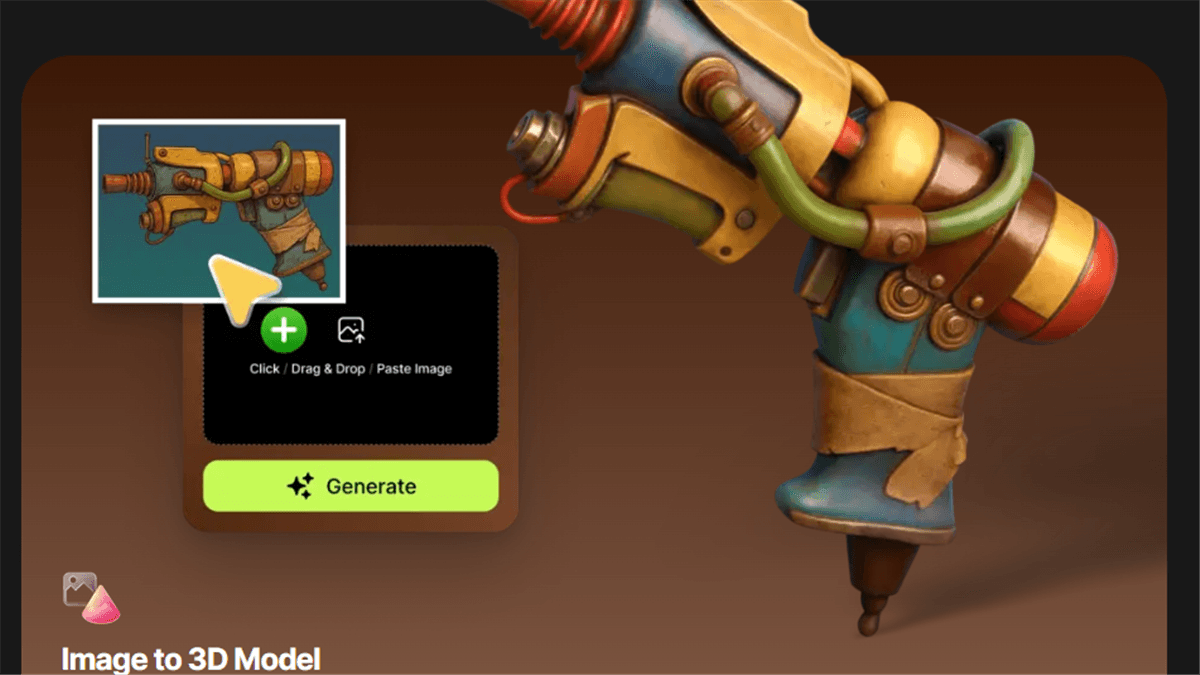
Forberedelse af billeder til bedste resultater
Kvaliteten af din AI-genererede 3D-model afhænger i høj grad af inputbilledet. Brug jævn, diffuseret belysning uden hårde skygger – skygger forvirrer dybdeestimering og skaber fantomgeometri. Fotografér objektet mod en ensfarvet, kontrasterende baggrund (hvid eller neutral grå fungerer bedst). Sørg for, at hele objektet er synligt uden beskæring, og skyd fra en let tredivartsperspektiv frem for direkte forfra for at give AI'en flere dybdeanvisninger.
Opløsning er vigtig: sigt efter mindst 1024 x 1024 pixels med objektet, der fylder det meste af rammen. Undgå bevægelsesslørring, kraftige komprimeringsartefakter og reflekterende overflader, der skaber spejlreflekser. Til multi-view-generering skal du holde belysningen konsekvent på tværs af alle optagelser og rotere objektet (eller kameraet) i ca. 90-graders intervaller. Fjern distraherende baggrundselementer – mange AI-værktøjer udfører automatisk baggrundfjernelse, men et rent input producerer renere geometri fra starten.
Fra AI-mesh til printbar del
AI-genererede mesh'er kræver næsten altid oprydning inden print. Importer mesh'en i et reparationsværktøj som Meshmixer, MeshLab eller de indbyggede reparationsfunktioner i PrusaSlicer eller Bambu Studio. Kontrollér for ikke-manifold-kanter, inverterede normaler, selvskæringer og åbne huller – disse defekter får slicere til at generere ufuldstændige eller mislykkede toolpaths. De fleste reparationsværktøjer kan rette disse problemer automatisk, men inspicér resultatet for at sikre, at ingen kritiske funktioner er blevet ændret.
Verificér vægtykkelse efter reparation. AI-modeller producerer ofte vægge tyndere end det printbare minimum (1,2 mm til FDM, 0,5 mm til mSLA). Brug et vægtykkelsesanalyseværktøj til at identificere tynde regioner og gøre dem tykkere manuelt eller ved at anvende en ensartet offset. Skaler modellen til din ønskede printstørrelse og kontrollér, at små detaljer overlever ved den skala. Orienter endelig delen til minimale støtter, slic med passende indstillinger til din teknologi og gennemgå lagforhåndsvisningen inden afsendelse til printeren. AI-genererede modeller med organiske overflader printer særligt godt på mSLA-printere, hvor 0,025-0,05 mm lag fanger alle nuancer i AI'ens output.
Ofte stillede spørgsmål
Hvor god er kvaliteten af AI-genererede 3D-modeller?
Kvaliteten afhænger af inputbilledet og det anvendte AI-værktøj. Simple objekter med klar geometri producerer overraskende præcise mesh'er. Komplekse dele med tynde funktioner, interne hulrum eller mekaniske grænseflader kræver normalt betydelig manuel oprydning eller bør modelleres i CAD i stedet.
Hvilke filformater outputter AI 3D-generatorer?
De fleste værktøjer outputter OBJ-, GLB- eller STL-filer. OBJ og GLB inkluderer tekstur- og farvedata; STL indeholder kun geometri. Til 3D-print har du brug for geometrien – eksportér eller konvertér til STL eller OBJ og importer i din slicer.
Kan jeg bruge AI-genererede modeller kommercielt?
Licensering varierer efter værktøj. Meshys betalte planer tillader kommerciel brug af genererede modeller. Bambu Lab MakerWorld er gratis til personlig brug med deres printere. Gennemgå altid de specifikke servicevilkår for det AI-værktøj, du bruger, inden du sælger produkter baseret på genererede modeller.
Er AI-generering billigere end at hyre en CAD-designer?
Til visuelle eller dekorative objekter, figurer, kunstgenstande og organiske former er AI-generering dramatisk hurtigere og billigere. Til funktionelle dele med præcise dimensioner, tolerancer og passende funktioner forbliver professionel CAD-modellering nødvendig, fordi AI-værktøjer ikke producerer dimensionelt præcis ingeniørgeometri.
Hvilken 3D-printteknologi fungerer bedst til AI-genererede modeller?
mSLA-harpiksprintning excellerer, fordi AI-modeller typisk er organiske og meget detaljerede. 0,025-0,05 mm lagopløsningen fanger overflacenuancer, som FDM ved 0,15-0,20 mm ville miste. Til større dekorative prints, hvor fine detaljer er mindre kritiske, er FDM med 0,10 mm laghøjde et omkostningseffektivt alternativ.
Print din AI-genererede model
Upload din AI-genererede STL- eller OBJ-fil og få et øjeblikkeligt tilbud. Vi håndterer mesh-reparation automatisk under prisberegning.
Få et tilbud